
Какие функции поддерживает чат-бот в мессенджере MAX и как его подключить?
Интеграция бота позволит автоматизировать сразу несколько задач: он заменит стандартную форму регистрации, станет единым каналом для текстовых и графических сообщений, а также возьмет на себя выполнение заданных сценариев.
Чтобы запустить его в работу, подготовьте необходимые данные (список в этой статье), создайте бота и передайте информацию нашим специалистам в MCRM.
Чтобы запустить его в работу, подготовьте необходимые данные (список в этой статье), создайте бота и передайте информацию нашим специалистам в MCRM.
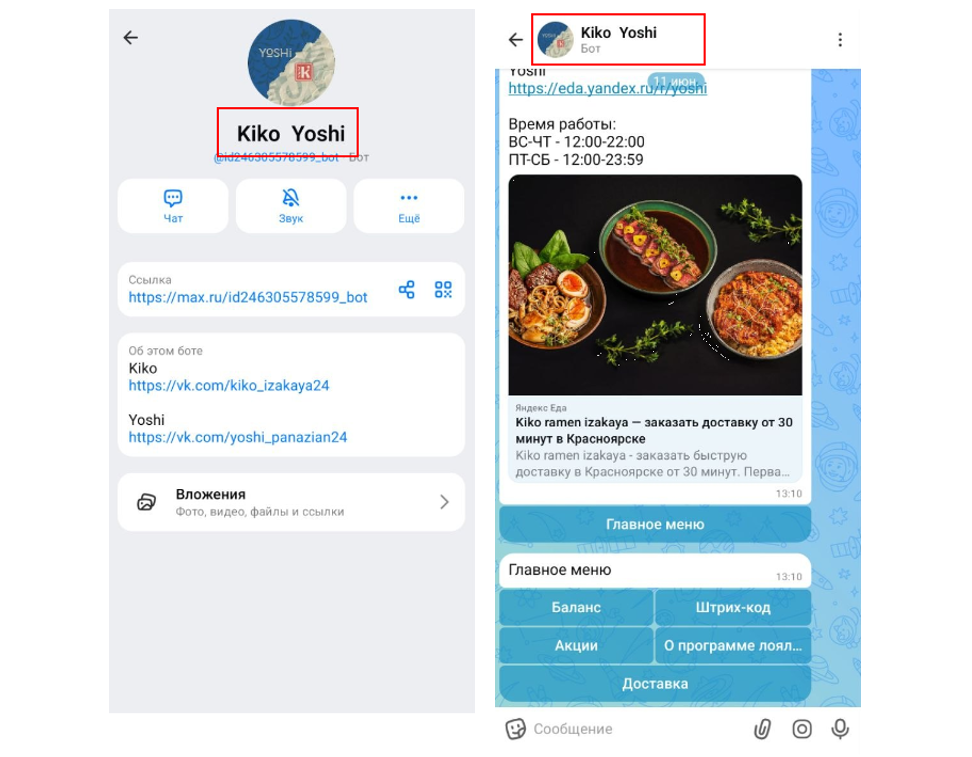
Имя
Начните с выбора имени для чат-бота: пользователи увидят его в описании и при каждом обращении.
Формат:
• Длина: 1-59 символов.
• Допустимые символы: латиница, кириллица, цифры.
• Эмодзи не поддерживаются.
• Длина: 1-59 символов.
• Допустимые символы: латиница, кириллица, цифры.
• Эмодзи не поддерживаются.
Никнейм
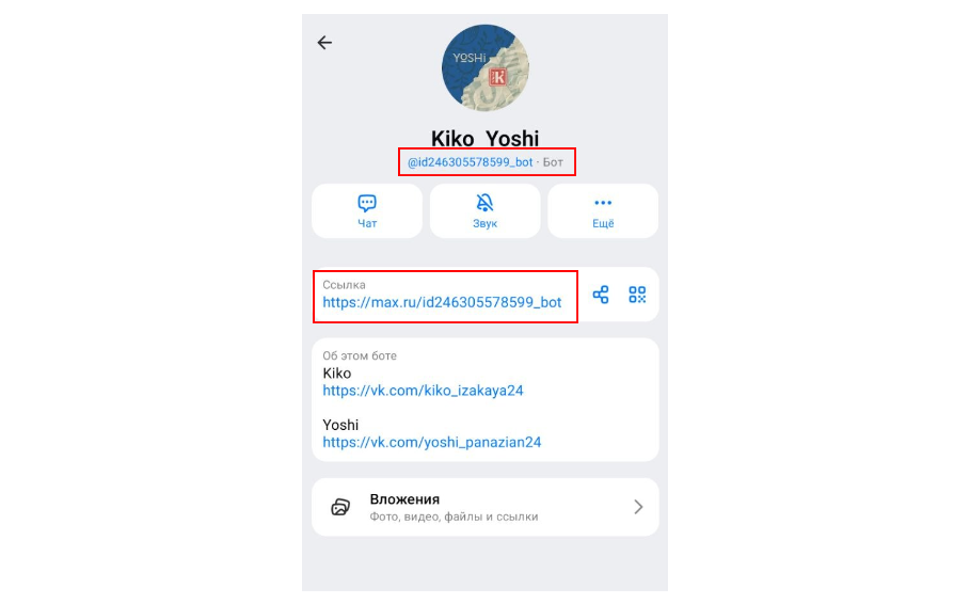
У каждого бота есть никнейм, который одновременно является частью публичной ссылки (например, idИНН_bot в https://max.ru/idИНН_bot). При создании бота мессенджер автоматически подставляет этот идентификатор, используя шаблон idИНН_bot.
На данный момент редактировать никнейм нельзя.
Обложка
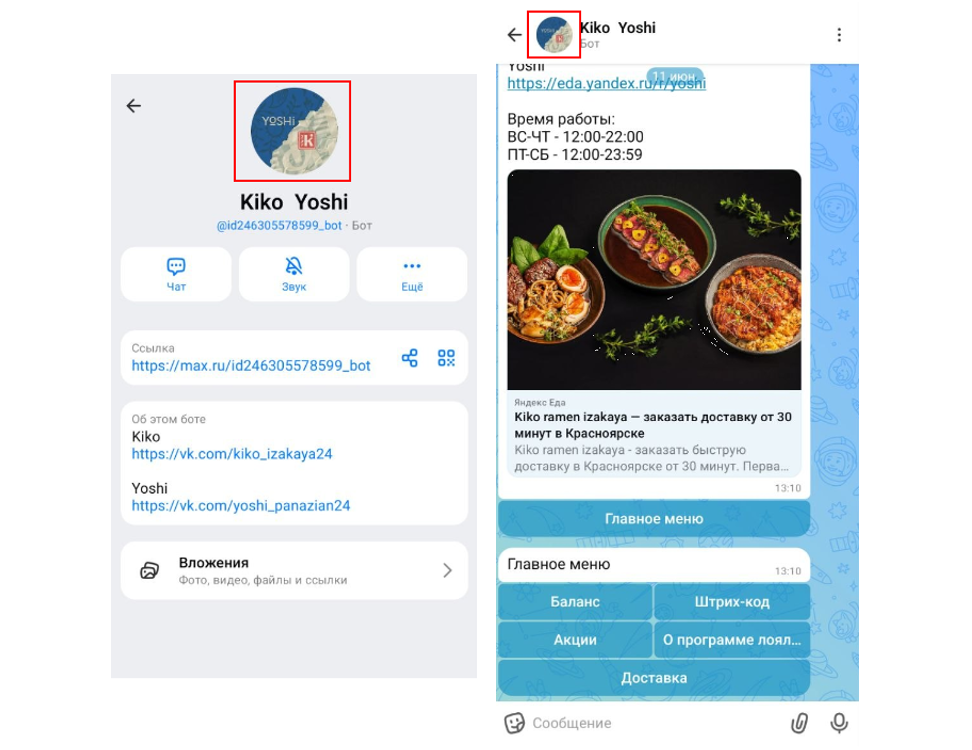
Логотип, который отображается в качестве аватара.
Формат:
• Размер: 500х500 px.
• Не более 5 МБ.
• Cоотношение сторон: 1:1.
• Формат файлов: .jpg, .jpeg, .png.
Формат:
• Размер: 500х500 px.
• Не более 5 МБ.
• Cоотношение сторон: 1:1.
• Формат файлов: .jpg, .jpeg, .png.
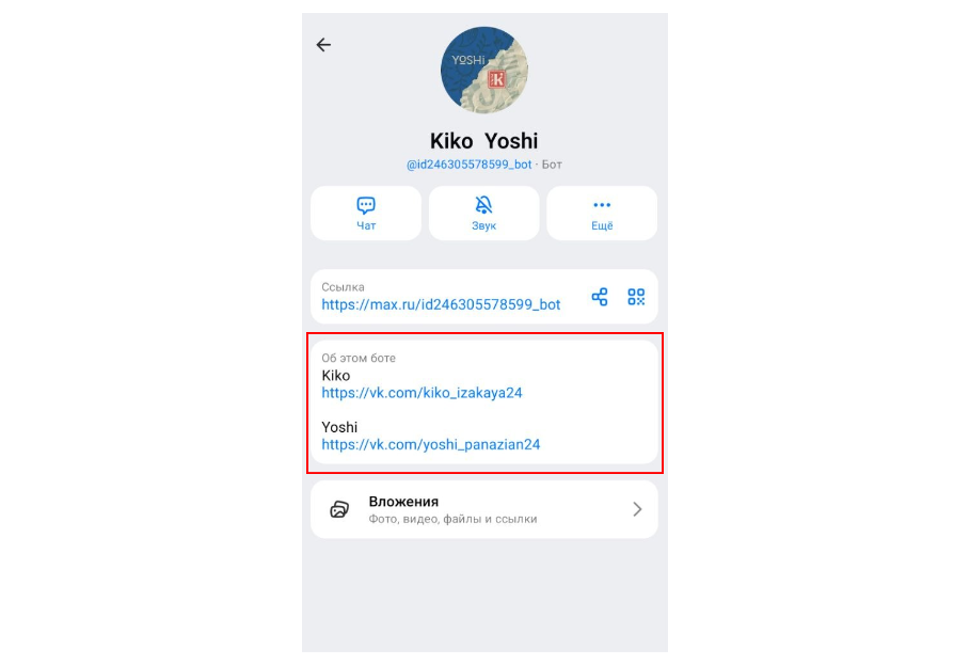
Описание
Краткое описание назначения бота: ключевые возможности, выгоды для пользователей, нюансы и полезные ссылки.
Формат:
• Длина: не более 200 символов.
• Допустимые символы: латиница, кириллица, типовые и спецсимволы, пробелы, эмодзи.
Формат:
• Длина: не более 200 символов.
• Допустимые символы: латиница, кириллица, типовые и спецсимволы, пробелы, эмодзи.
Кнопки
Взаимодействие клиента с чат-ботом строится на интуитивной кнопочной навигации. Пользователь выбирает нужную опцию - кнопку, а система автоматически инициирует соответствующий сценарий.
Примеры кнопок
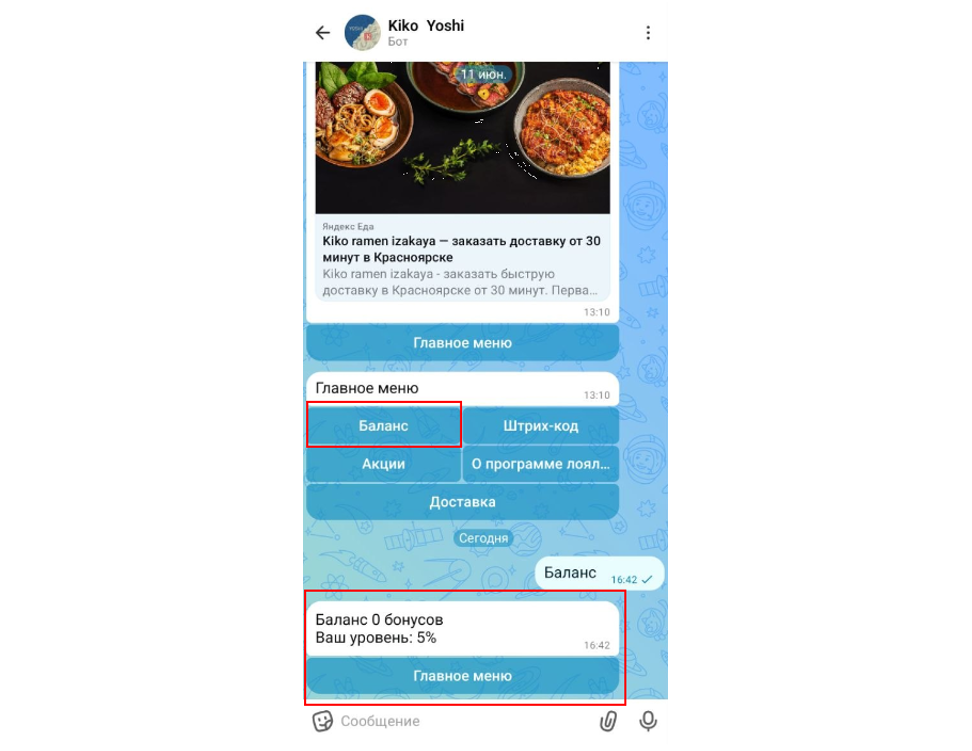
Баланс
Информация о бонусном балансе клиента. Также можно добавить данные об уровне кешбэка.
Штрих-код
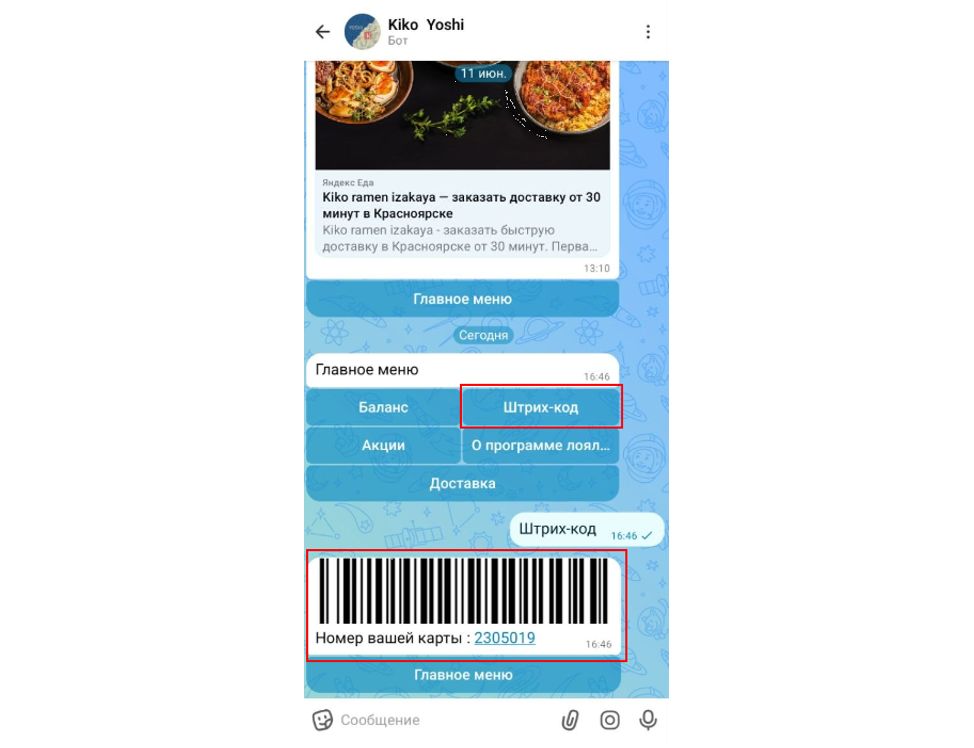
Кнопка предоставляет клиенту быстрый доступ к штрих-коду (или QR-коду) и номеру карты лояльности.
Кнопка предоставляет клиенту быстрый доступ к штрих-коду (или QR-коду) и номеру карты лояльности.
Карта Wallet
Можно добавить специальную кнопку "Карта Wallet", при нажатии на которую клиент получит сообщение со ссылкой для скачивания и установки электронной карты в приложение Wallet.
Можно добавить специальную кнопку "Карта Wallet", при нажатии на которую клиент получит сообщение со ссылкой для скачивания и установки электронной карты в приложение Wallet.
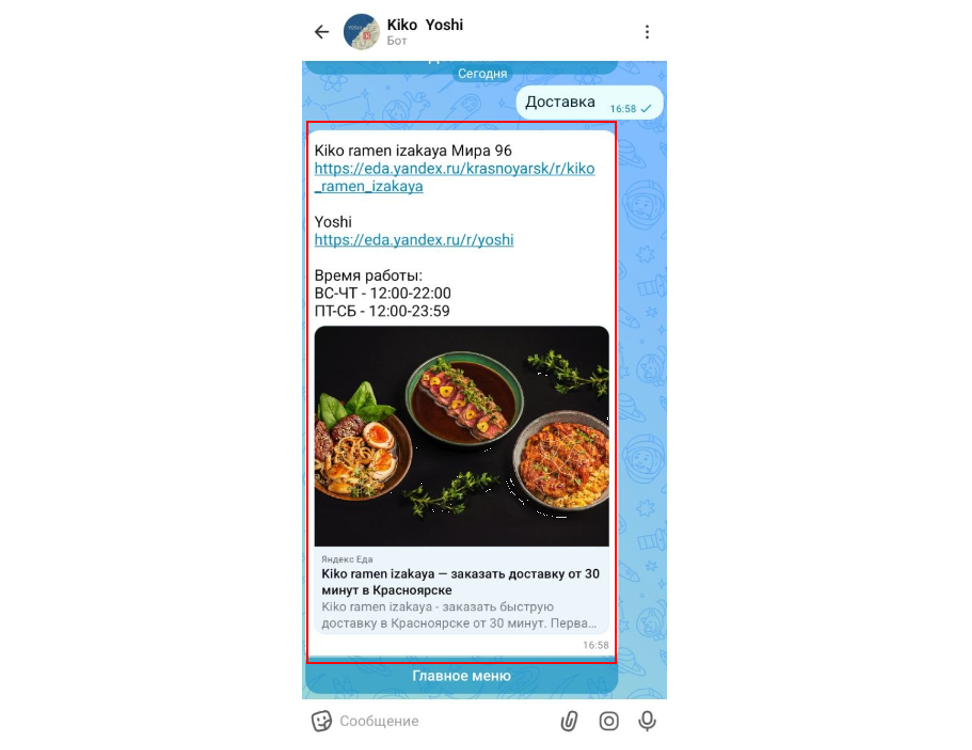
Настройка кнопок
Вы можете настроить нужные вам команды. При добавлении новой кнопки могут настраиваться: текст на кнопке, сообщение со ссылками, картинка.
Текст на кнопке
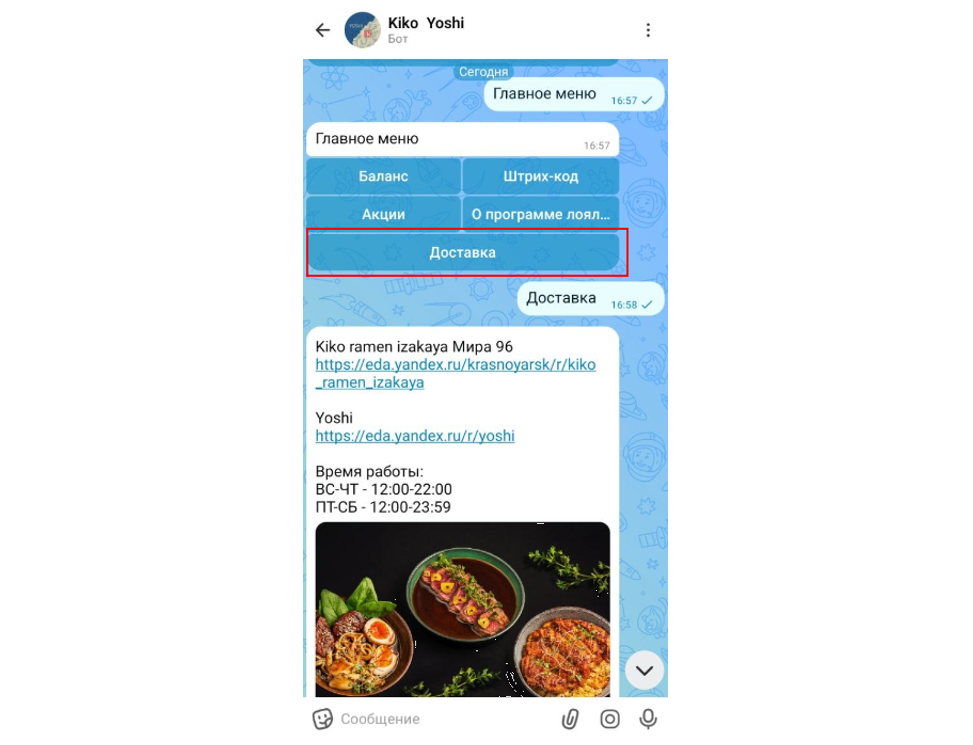
Сообщение, изображение
Регистрация клиента
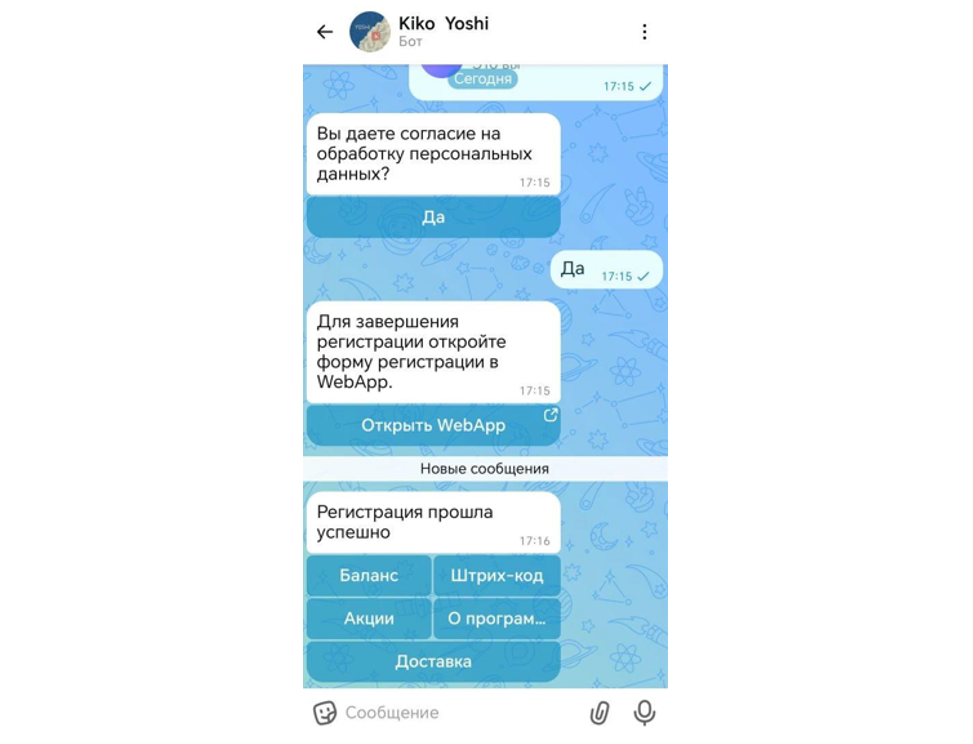
Бот обеспечивает интеграцию с клиентской базой. При первом обращении система распознает действующих клиентов по номеру телефона и автоматически связывает их с существующим профилем.
Для новых пользователей предусмотрена быстрая регистрация. При этом вы можете гибко настраивать текст приветствий и подсказок, чтобы общение с ботом звучало приветливо и в едином стиле вашего бренда.
Для новых пользователей предусмотрена быстрая регистрация. При этом вы можете гибко настраивать текст приветствий и подсказок, чтобы общение с ботом звучало приветливо и в едином стиле вашего бренда.
Сообщения
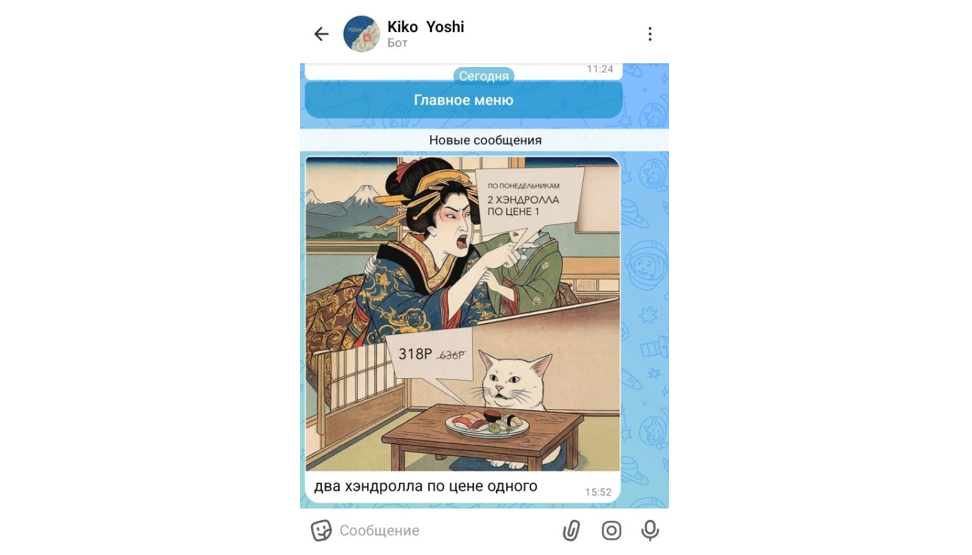
Мессенджер позволяет настраивать рассылки сообщений. В них можно использовать текст, ссылки, изображения, видео и документы.
Коммуникация Action Bot
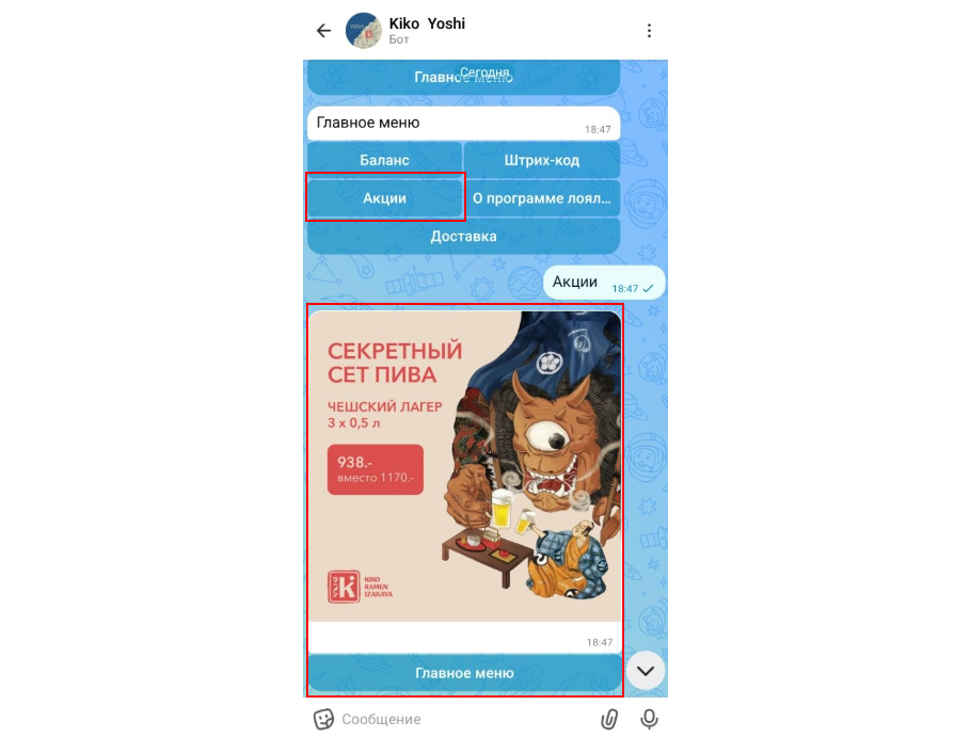
При создании коммуникации Action Bot настраивается рассылка сообщений, которые сначала приходят пользователям в чат, а затем сохраняются и остаются доступными под кнопкой "Акции" в меню бота.
Ограничения
При работе с чат-ботом важно учитывать технические ограничения платформы. Они влияют на формат, объем и структуру сообщений. Понимание этих правил позволит корректно настраивать взаимодействие с клиентами через мессенджер и избежать ошибок при отправке контента.
Ознакомиться со списком требований к сообщениям в MAX можно по ссылке.