

Настройка рассылки в WhatsApp с временными интервалами между сообщениями.
Создание триггера
Перейдите в создание триггера: Автоматизация / Создать.

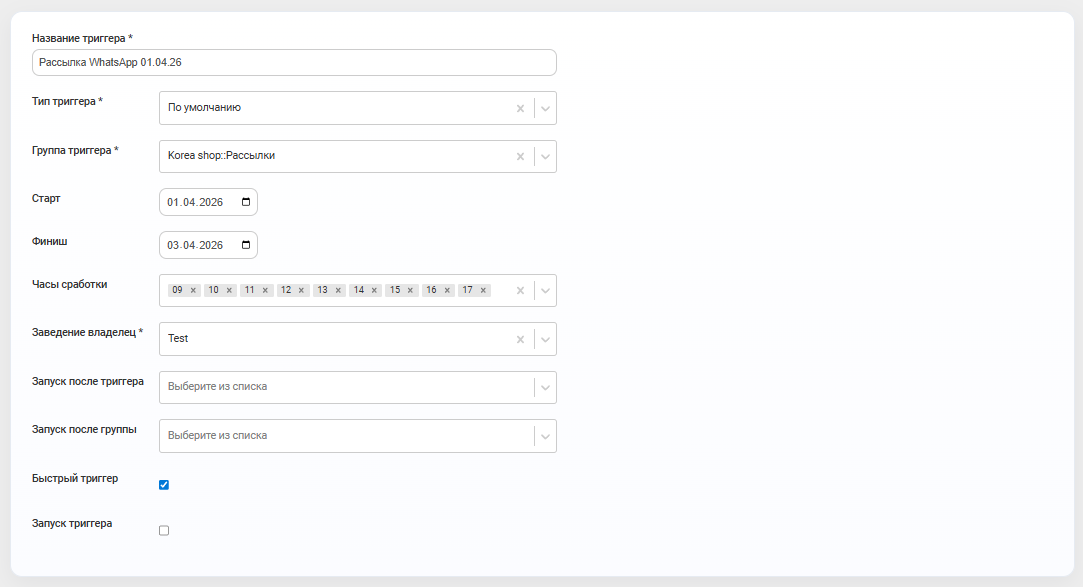
Заполните основные поля триггера.
! Обязательно укажите дату старта и часы сработки механики.
! Обязательно укажите дату старта и часы сработки механики.
Условие №1
В первом условии нужно добавить адресатов рассылки.
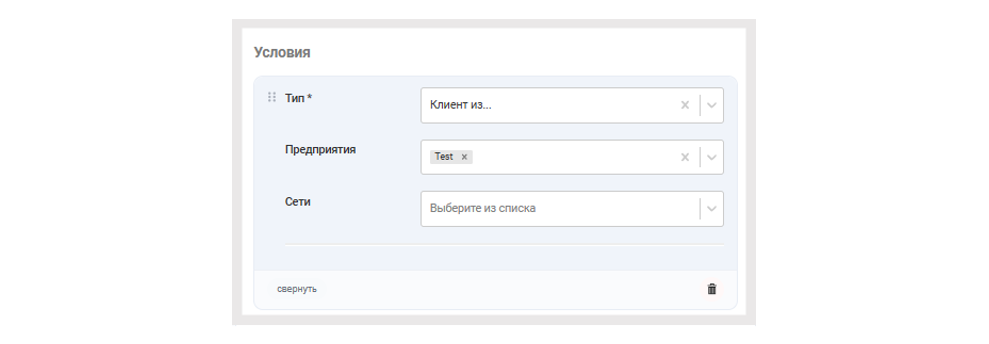
Чтобы отправить сообщения всем клиентам сети или заведения, выберите условие "Данные о клиентах/Клиент из..." и укажите нужные предприятия.
Чтобы отправить сообщения всем клиентам сети или заведения, выберите условие "Данные о клиентах/Клиент из..." и укажите нужные предприятия.
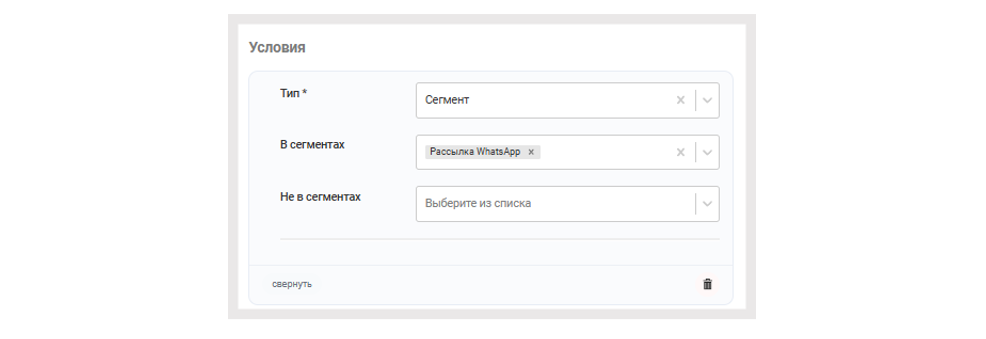
Также можно отправить сообщения отдельной группе клиентов. Для этого заранее создайте сегмент клиентов. В первом условии триггера выберите "Данные о клиентах/Сегмент". После чего укажите сформированную вами группу.
Условие №2
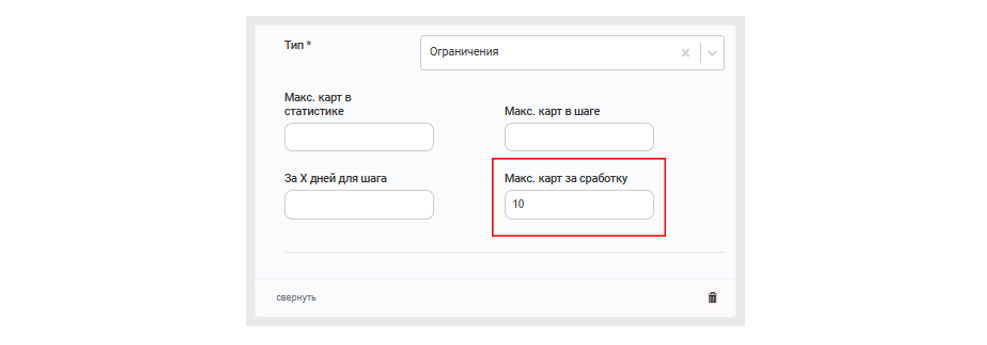
Во втором условии триггера устанавливаем количество сообщений, которое будет отправляться каждые 10 мин.
Выберите условие "Надстройки/Ограничения". В поле "Макс. карт за сработку" укажите количество сообщений, которое будет отправляться в течение 10 мин.
Выберите условие "Надстройки/Ограничения". В поле "Макс. карт за сработку" укажите количество сообщений, которое будет отправляться в течение 10 мин.
Если ваш аккаунт WhatsApp активно используется - рекомендуемое значение от 15 до 30.
Если номер в мессенджере не прогрет - от 5 до 10.
Действие №1
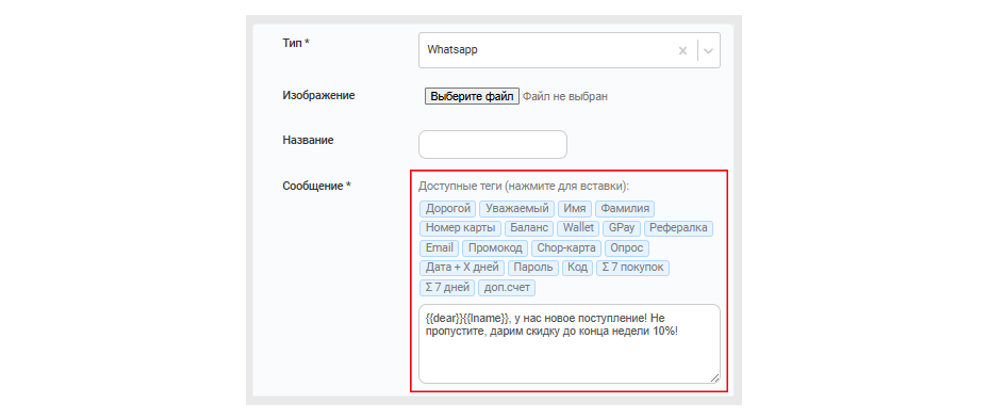
Теперь добавляем в триггер WhatsApp-сообщение.
Выберите действие: "Коммуникации/Whatsapp".
Выберите действие: "Коммуникации/Whatsapp".
Введите текст сообщения. Рекомендуем в тексте использовать переменные, это позволит снизить вероятность блокировки аккаунта.
Запустите триггер. Готово!