

Группы триггеров позволяют объединять механики по любым критериям. Это упрощает навигацию и поиск в списке, особенно при большом количестве автоматизаций.
Создание и удаление групп
Создание новой группы
• Нажмите кнопку "Создать новую".
• Нажмите кнопку "Создать новую".
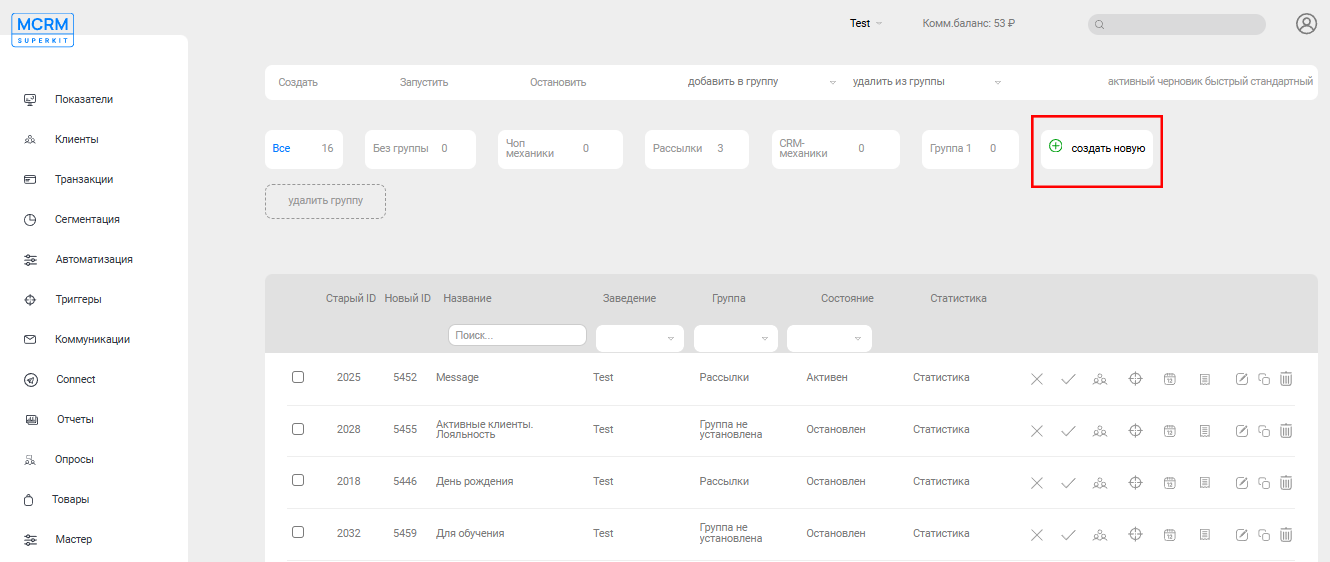
• Укажите название и описание.
• Выберите привязку к сети или предприятию.
• Нажмите "Создать".
• Выберите привязку к сети или предприятию.
• Нажмите "Создать".

Удаление группы
• Выделите нужную группу в списке.
• Нажмите кнопку "Удалить группу".
• Выделите нужную группу в списке.
• Нажмите кнопку "Удалить группу".

Удаление группы не затрагивает сами триггеры. Они остаются в системе и продолжают работать, но теряют групповую привязку.
Управление составом группы
Чтобы добавить триггеры в группу или исключить их из нее:
• В разделе "Автоматизация" отметьте галочками нужные механики.
• Нажмите кнопку "Добавить в группу" или "Удалить из группы".
• В открывшемся списке выберите целевую группу. Изменения применятся ко всем выбранным триггерам.
• В разделе "Автоматизация" отметьте галочками нужные механики.
• Нажмите кнопку "Добавить в группу" или "Удалить из группы".
• В открывшемся списке выберите целевую группу. Изменения применятся ко всем выбранным триггерам.

Фильтрация списка
Чтобы отобразить на странице только нужные триггеры, используйте встроенные фильтры.
По статусу:
• Активный - запущенные триггеры;
• Черновик - остановленные триггеры.
• Быстрый - триггеры с быстрым временем срабатывания;
• Стандартный - триггеры с обычным временем срабатывания.
По статусу:
• Активный - запущенные триггеры;
• Черновик - остановленные триггеры.
• Быстрый - триггеры с быстрым временем срабатывания;
• Стандартный - триггеры с обычным временем срабатывания.

По группе: выберите нужную группу из выпадающего списка - на странице отобразятся только входящие в нее триггеры.