

Сервис автоматической авторизации карт MCRM для r_keeper
Данный сервис устанавливается в дополнению к Farcards (основной интеграции MCRM для RK).
Данный сервис устанавливается в дополнению к Farcards (основной интеграции MCRM для RK).
Основные назначения:
- для клиентов, где заказы доставки отправляются и фискализируются в r_keeper ресторана
- для всех клиентов, с форматом обслуживания официантами за столами
📝 Содержание:
💻 Системные требования
Установка
🛠️ Настройка r_keeper
🛠️ Настройка r_keeper
- Настройка доступа к XML интерфейсу
- Создание пользователя для XML интерфейса
- Код кассовой станции
- Код интерфейса персональной дисконтной системы
⚙️ Настройка модуля
- Ссылка на скачивание архива с модулем
- Описание конфигурационного файла
- Запуск и установка службой
Описание
Данный программный модуль предназначен для установки на вычислительных мощностях ресторана для взаимодействия с XML API кассового сервера системы автоматизации r_keeper.
Модуль реализует в себе функционал автоматической авторизации номера телефона гостя, указанного в дополнительных свойствах заказа r_keeper, через заранее настроенный интерфейс дисконтной системы.
Посредством XML API кассового сервера r_keeper модуль в фоновом режиме анализирует состояние базы данных заказов для обнаружения любых изменений в каждом отдельном открытом (не содержащем оплат) заказе.
При обнаружении изменений в одном из открытых заказов, и при наличии в этом заказе дополнительных данных о номере телефона гостя, модуль совершит попытку авторизации этого номера телефона через предварительно настроенный интерфейс дисконтной системы r_keeper, определенный в конфигурации модуля.
При обнаружении изменений в заказе, в котором уже была выполнена авторизация ранее, модуль выполнит авторизацию снова для обеспечения актуальности данных о доступных скидках и бонусах гостя.
Для работы модуля не требуется наличие у ресторан) XML лицензии r_keeper Write Order.
Модуль реализует в себе функционал автоматической авторизации номера телефона гостя, указанного в дополнительных свойствах заказа r_keeper, через заранее настроенный интерфейс дисконтной системы.
Посредством XML API кассового сервера r_keeper модуль в фоновом режиме анализирует состояние базы данных заказов для обнаружения любых изменений в каждом отдельном открытом (не содержащем оплат) заказе.
При обнаружении изменений в одном из открытых заказов, и при наличии в этом заказе дополнительных данных о номере телефона гостя, модуль совершит попытку авторизации этого номера телефона через предварительно настроенный интерфейс дисконтной системы r_keeper, определенный в конфигурации модуля.
При обнаружении изменений в заказе, в котором уже была выполнена авторизация ранее, модуль выполнит авторизацию снова для обеспечения актуальности данных о доступных скидках и бонусах гостя.
Для работы модуля не требуется наличие у ресторан) XML лицензии r_keeper Write Order.
Системные требования
Операционная система: Windows 7 или новее
Процессор: двухъядерный, с тактовой частотой не менее 2GHz
Оперативная память: 1GB
Не менее 1GB свободного пространства на жестком диске.
Распространяемый пакет vc++ 2015 x86
Версия r_keeper: 7.7.0.232 или новее
Процессор: двухъядерный, с тактовой частотой не менее 2GHz
Оперативная память: 1GB
Не менее 1GB свободного пространства на жестком диске.
Распространяемый пакет vc++ 2015 x86
Версия r_keeper: 7.7.0.232 или новее
Установка
Модуль поставляется в виде .zip архива, содержащего все необходимые программные компоненты для нормального функционирования экземпляра ПО.
Процесс установки можно условно разделить на две части:
Процесс установки можно условно разделить на две части:
- Дополнительные настройки r_keeper
- Конфигурация и запуск модуля
Настройки r_keeper
Все описанные ниже настройки выполняются в менеджерской станции r_keeper.
В простейшем случае достаточно настроить XML интерфейс r_keeper и узнать значения кода кассовой станции, от имени которой будет работать модуль, и кода интерфейса персональной дисконтной системы, через который будет выполняться авторизация номеров телефонов.
Настройка доступа к XML интерфейсу
- Перейдите в справочник “Сервис -> Станции и устройства”
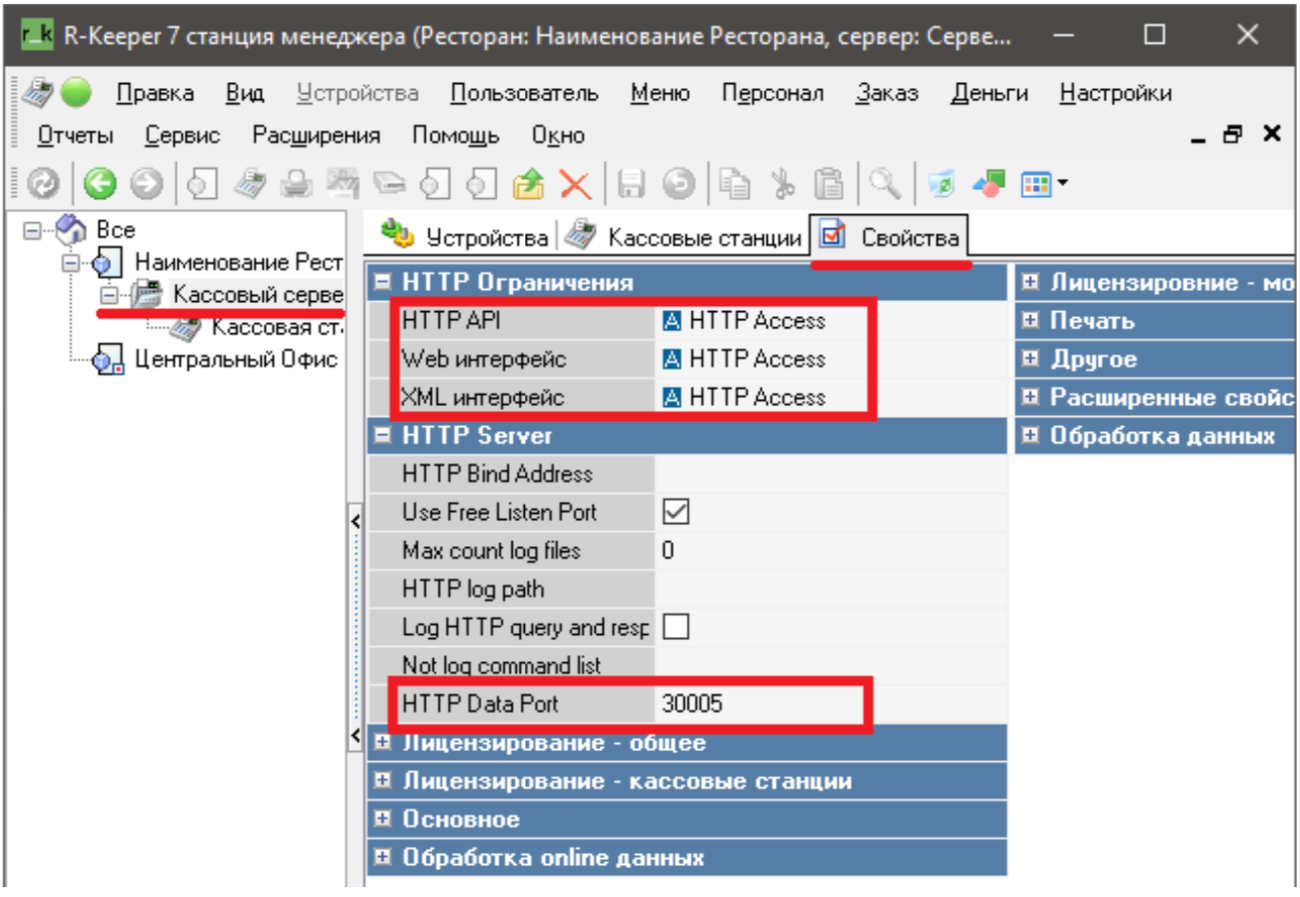
- В древовидном меню слева найдите кассовый сервер, к которому планируется подключение модуля ПО, переключитесь на свойства кассового сервера.
- В группе параметров “HTTP Ограничения” для всех представленных пунктов выберите предустановленную привилегию на объект “HTTP Access”. Если такой пункт отсутствует, вы можете использовать любой другой из доступных, или создать собственный в соответствующем справочнике. Эта настройка будет важна при создании пользователя с доступом к XML API
- В группе параметров “HTTP Server” в параметре “HTTP Data Port“ укажите любой свободный порт на компьютере, где работает выбранный кассовый сервер. На этом порту будет запущен XML API кассового сервера r_keeper.
- Перезапустите кассовый сервер для запуска XML API на указанном порту.
Создание пользователя для XML интерфейса
- Перейдите в справочник “Персонал -> Работники”
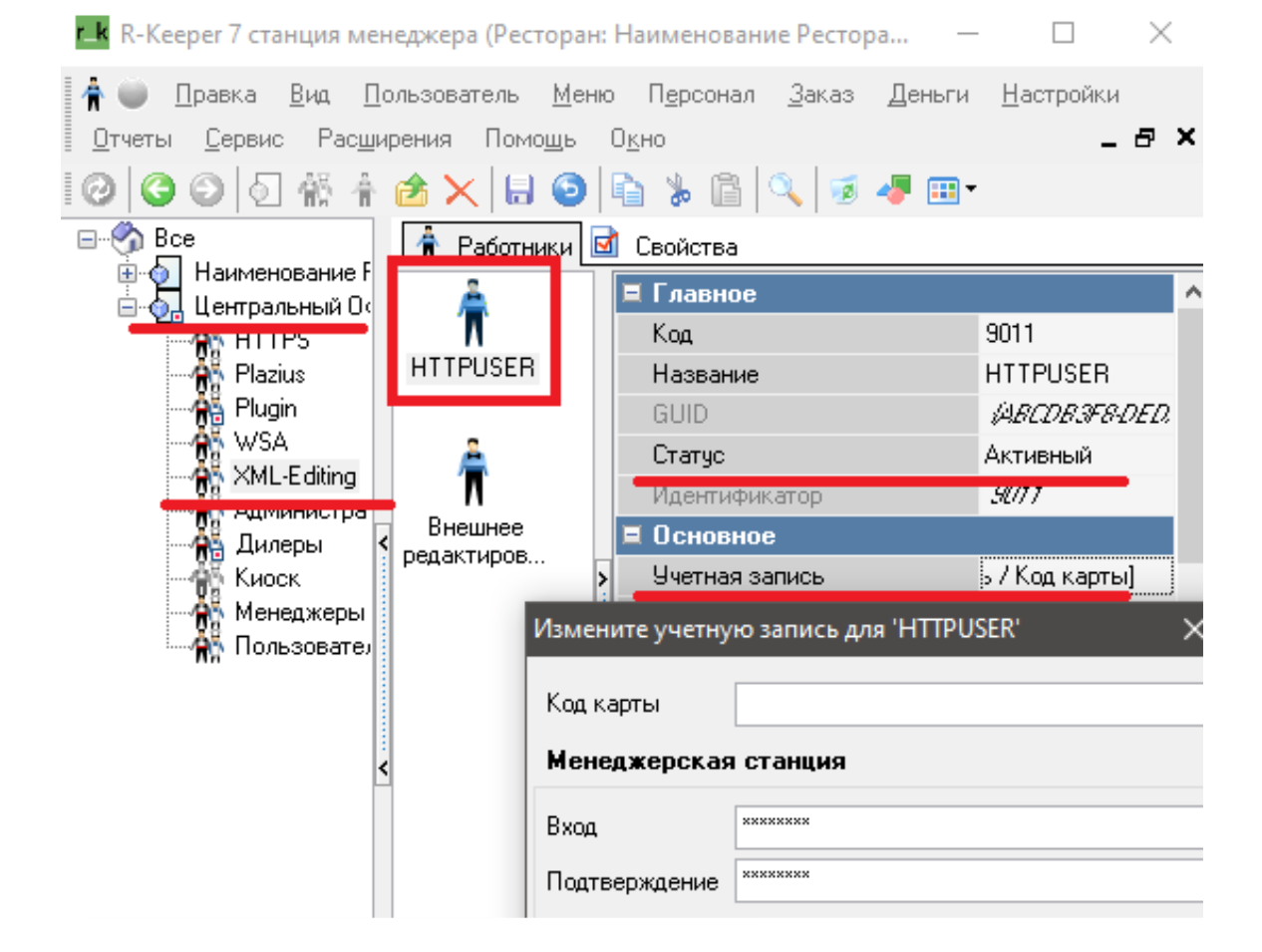
- В древовидном меню слева найдите предустановленный ресторан “Центральный Офис”
- В роли “XML-Editing” создайте нового работника, укажите для него название. Рекомендуется использовать латинский алфавит. Убедитесь, что статус работника установлен на “Активен”, сохраните изменения.
- В свойствах созданного работника в группе “Основное” найдите поле “Учетная запись”, раскройте его двойным кликом и в открывшемся окне задайте пароль для менеджерской станции. Сохраните изменения
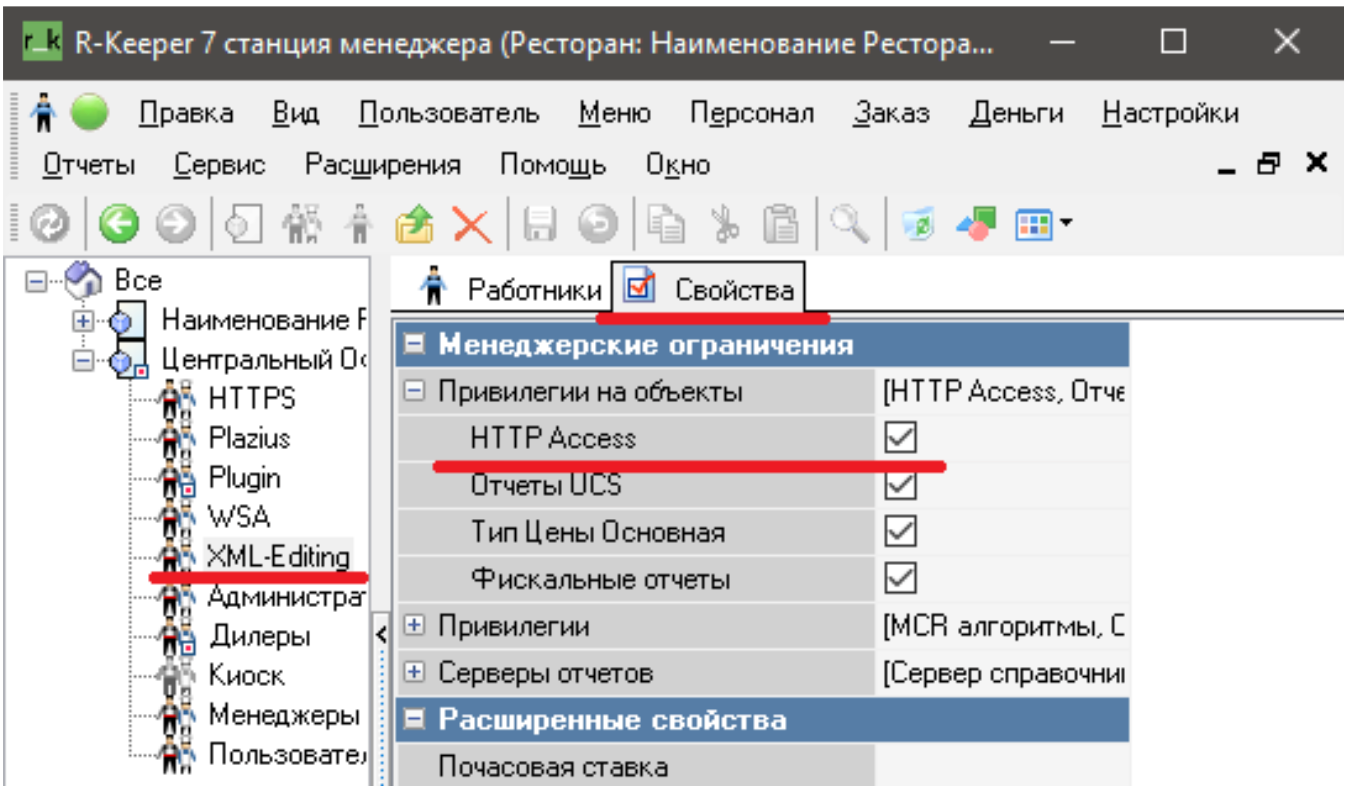
- Переключитесь в свойства роли, найдите группу “Менеджерские ограничения”
- Убедитесь, что напротив привилегии на объект, которую вы указали при настройке XML API кассового сервера установлена галочка
Код кассовой станции
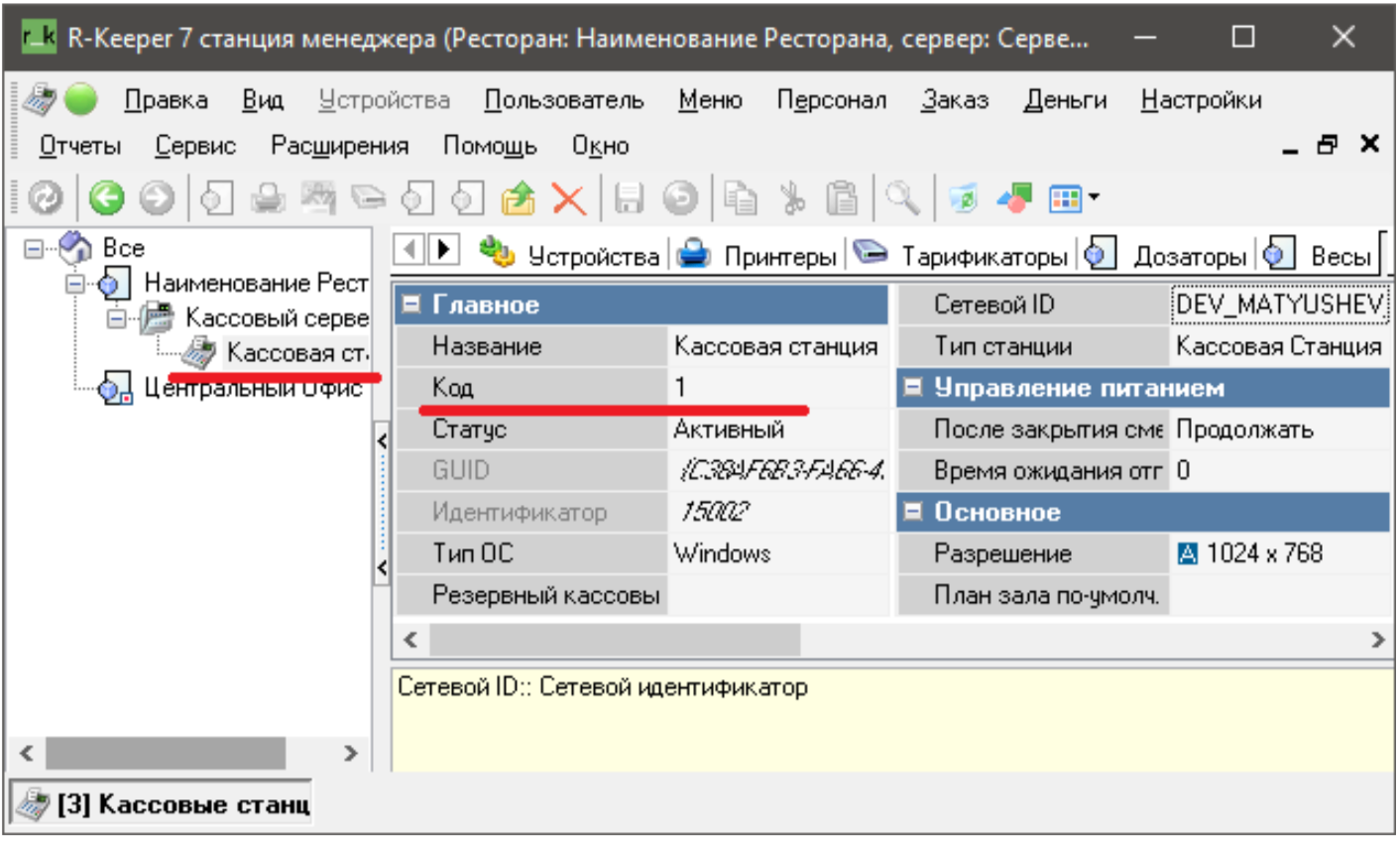
- В справочнике “Сервис -> Станции и устройства” выберите одну из кассовых станций кассового сервера и переключитесь в ее свойства.
- В группе параметров “Главное” найдите параметр “Код” и запомните значение, оно понадобится для настройки модуля в дальнейшем
Код интерфейса персональной дисконтной системы
- Перейдите в справочник “Сервис -> Интерфейсы”
- В открывшемся окне найдите логический интерфейс MCRM
- В группе параметров “Главное” найдите параметр “Код” и запомните значение
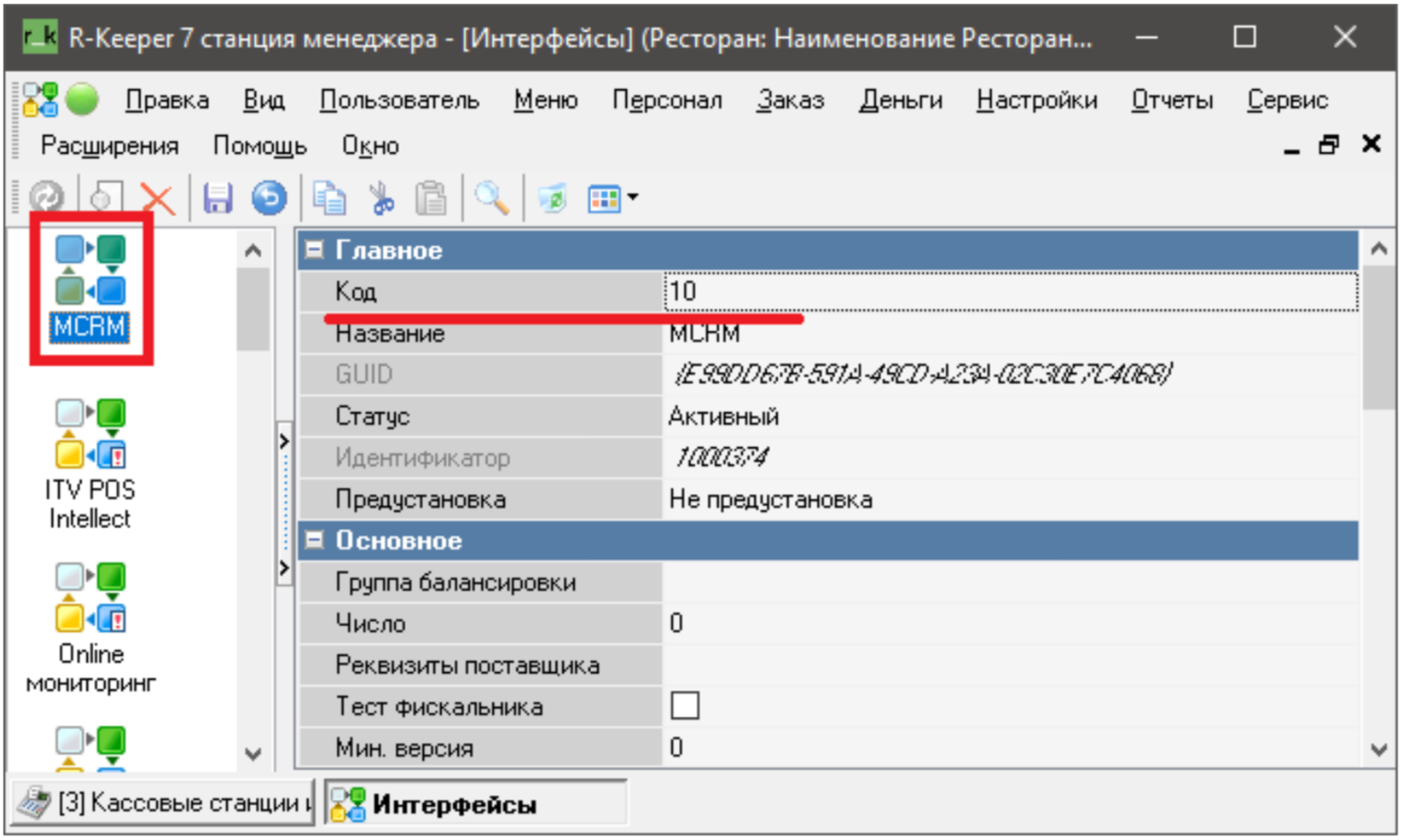
Название интерфейса может отличаться. В этом случае необходимо найти логический интерфейс, связанный с системой MCRM и записать его код.
Настройка модуля
Сборка поставляется без конфигурационного файла, он будет сгенерирован при первом запуске приложения.
В сборке вы найдете файл desktop.bat. Запустите его, дождитесь пока приложение запустится, затем остановите. После этого в директории с установленным ПО появится конфигурационный файл settings.yml, который необходимо отредактировать с помощью любого текстового редактора.
В сборке вы найдете файл desktop.bat. Запустите его, дождитесь пока приложение запустится, затем остановите. После этого в директории с установленным ПО появится конфигурационный файл settings.yml, который необходимо отредактировать с помощью любого текстового редактора.
Скачайте архив модуля v.1.3.0.0
Описание конфигурационного файла
Ниже приведен пример содержимого конфигурационного файла settings.yml.
ВНИМАНИЕ! При редактировании файла сохраняйте оригинальное форматирование. Не добавляйте и не убирайте отступы, иначе модуль не сможет прочесть указанные значения.
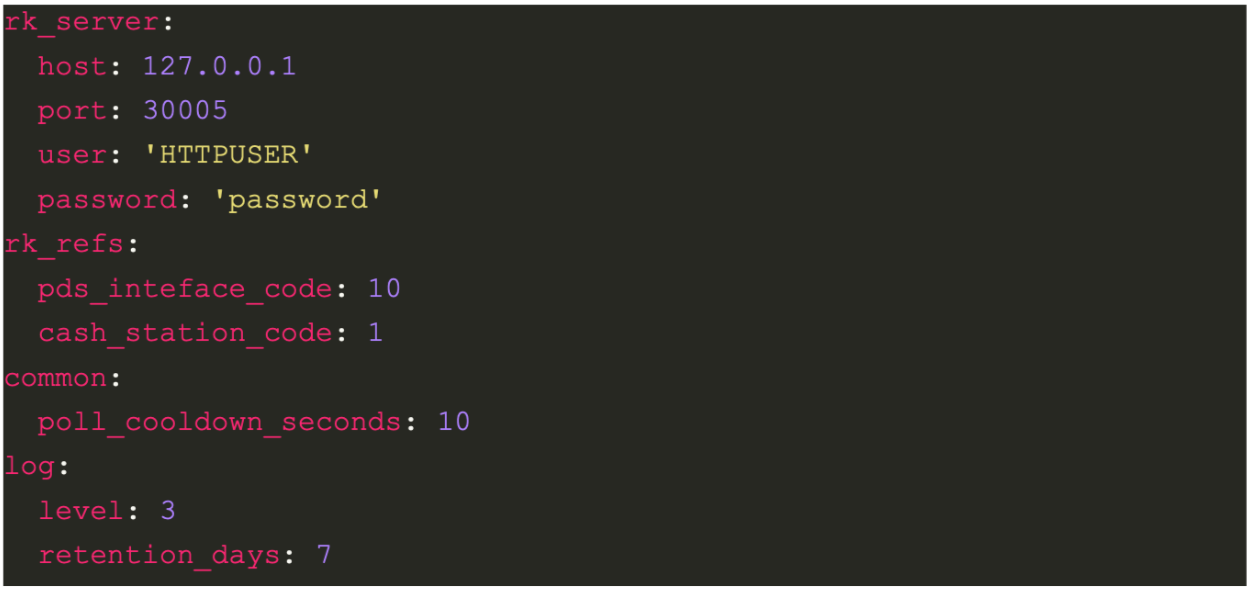
Секция rk_server - параметры подключения к XML API кассового сервера r_keeper
В соответствующие поля введите IP адрес (хост) компьютера, на котором работает кассовый сервер r_keeper, порт XML API интерфейса, указанный в “HTTP Data Port” в свойствах кассового сервера, а также название и пароль учетной записи для доступа к XML интерфейсу.
В соответствующие поля введите IP адрес (хост) компьютера, на котором работает кассовый сервер r_keeper, порт XML API интерфейса, указанный в “HTTP Data Port” в свойствах кассового сервера, а также название и пароль учетной записи для доступа к XML интерфейсу.
Секция rk_refs - значение справочников r_keeper
pds_interface_code - укажите значение кода интерфейса дисконтной системы
cash_station_code - укажите значение кода кассовой станции
pds_interface_code - укажите значение кода интерфейса дисконтной системы
cash_station_code - укажите значение кода кассовой станции
Секция common - общие параметры
poll_cooldown_serconds - частота опроса кассового сервера для анализа базы данных заказов r_keeper. Чем ниже это значение, тем больше вычислительных ресурсов в единицу времени потребуется модулю для работы, но тем оперативнее будет происходить авторизация гостей.
Для производительных систем установите значение параметра на “1” для обеспечения наилучшего опыта использования.
В условиях ограниченных ресурсов значение можно увеличить до “60”.
Установка бóльших значений допустима, но не рекомендуется. Если вы затрудняетесь определить производительности системы, оставьте значение по-умолчанию.
poll_cooldown_serconds - частота опроса кассового сервера для анализа базы данных заказов r_keeper. Чем ниже это значение, тем больше вычислительных ресурсов в единицу времени потребуется модулю для работы, но тем оперативнее будет происходить авторизация гостей.
Для производительных систем установите значение параметра на “1” для обеспечения наилучшего опыта использования.
В условиях ограниченных ресурсов значение можно увеличить до “60”.
Установка бóльших значений допустима, но не рекомендуется. Если вы затрудняетесь определить производительности системы, оставьте значение по-умолчанию.
Секция log - параметры ведения программного журнала.
level - глубина журнала. Чем выше значение, тем более подробно модуль будет журналировать свои действия.
retention_days - срок хранения .log файлов в днях. Файлы журнала старше указанного количества дней будут автоматически удаляться.
level - глубина журнала. Чем выше значение, тем более подробно модуль будет журналировать свои действия.
retention_days - срок хранения .log файлов в днях. Файлы журнала старше указанного количества дней будут автоматически удаляться.
Запуск и установка службой
После завершения настройки вы можете установить приложение в качестве службы Windows, или запустить как настольное приложение.
Для этого используйте включенные в поставку файлы install.bat и desktop.bat соответственно.
install.bat следует запускать от имени администратора, поскольку для установки службы приложению потребуется добавить необходимые записи в реестр операционной системы.
После установки службы вы можете запустить ее с помощью файла start.bat в директории с установленным модулем, воспользовавшись встроенными средствами Windows, или просто перезапустив компьютер.
Для этого используйте включенные в поставку файлы install.bat и desktop.bat соответственно.
install.bat следует запускать от имени администратора, поскольку для установки службы приложению потребуется добавить необходимые записи в реестр операционной системы.
После установки службы вы можете запустить ее с помощью файла start.bat в директории с установленным модулем, воспользовавшись встроенными средствами Windows, или просто перезапустив компьютер.
Диагностика и FAQ
В случае неправильной работы модуля, возникновения ошибок, или его полного отказа, вы можете ознакомиться с файлами журналов приложения, которые создаются автоматически в поддиректории ./log/mcrm_auth_service/
Названия .log файлов содержат дату их создания, все записи в таких файлах относятся к той же дате. Все возникающие ошибки будут дополнительно записаны в отдельные файлы с постфиксом “fails”.
Все .log файлы за предыдущие даты автоматически помещаются в одноименные .zip архивы для экономии дискового пространства, и хранятся в таком виде до истечения срока давности, указанного в настройках приложения.
Названия .log файлов содержат дату их создания, все записи в таких файлах относятся к той же дате. Все возникающие ошибки будут дополнительно записаны в отдельные файлы с постфиксом “fails”.
Все .log файлы за предыдущие даты автоматически помещаются в одноименные .zip архивы для экономии дискового пространства, и хранятся в таком виде до истечения срока давности, указанного в настройках приложения.
Q: При попытке запустить приложение, windows сразу же сообщает, что оно неожиданно завершилось.
A: Вероятнее всего на вашем компьютере не установлен распространяемый пакет библиотек Visual C++ 2015. Загрузите инсталлятор для х86 операционных систем (даже если у вас х64, это важно) с официального сайта Windows и выполните установку. После этого приложение должно заработать в штатном режиме.
Если этого не произошло, убедитесь, что приложение не заблокировано вашим антивирусом. В противном случае попробуйте установить приложение на другой компьютер.
A: Вероятнее всего на вашем компьютере не установлен распространяемый пакет библиотек Visual C++ 2015. Загрузите инсталлятор для х86 операционных систем (даже если у вас х64, это важно) с официального сайта Windows и выполните установку. После этого приложение должно заработать в штатном режиме.
Если этого не произошло, убедитесь, что приложение не заблокировано вашим антивирусом. В противном случае попробуйте установить приложение на другой компьютер.